

Mauszeiger Bewegt Sich Von Alleine Notebook
Nach dem Upgrade auf Windows 10 traten bei vielen Benutzern Mausprobleme auf, bei denen sich dice Maus von selbst bewegte. Es scheint, dass sich die Maus von selbst bewegt und hier und da springt, ohne dass Sie sie bewegen. Meistens sind diese Bewegungen vertikal oder horizontal und machen Ihren PC fast unbrauchbar, da dice Maus das wichtigste Schnittstellengerät nach der Tastatur ist.
In den meisten Fällen ist der Calculator wahrscheinlich von Malware betroffen, dice die Einstellungen infiziert und Befehle im Hintergrund ausführt, wodurch die Maus verrückt wird. Wenn Sie Ihr System bereits auf Malware getestet haben und die Maus immer noch nicht reagiert, können Sie die unten aufgeführten Anweisungen befolgen.
Lösung one: Überprüfen der Maushardware
Bevor wir zu anderen Lösungen übergehen, müssen wir zunächst prüfen, ob dice Maus tatsächlich wie erwartet funktioniert. Es gibt keine Fehler in der Hardware.
- Testen Sie Ihre Maus auf einem anderen Estimator, um festzustellen, ob sie normal funktioniert. Wenn das Verschiebungsproblem weiterhin besteht, ist wahrscheinlich dice Hardware der Maus beschädigt, und es wird empfohlen, eine neue zu kaufen.
- Überprüfen Sie dice Maus selbst. Stellen Sie sicher, dass keine Schäden vorliegen und die USB-Anschlüsse, Maustasten und das Kabel intakt sind und einwandfrei funktionieren. Stellen Sie sicher, dass die Tasten funktionieren und das Kabel in keiner Weise beschädigt ist.
- Wenn Sie eine drahtlose Maus verwenden, stellen Sie sicher, dass diese über ausreichend Strom verfügt. In vielen Fällen wird die drahtlose Maus mit Batterien betrieben, und es ist wahrscheinlich, dass die Batterien entweder leer sind oder von der Maus nicht unterstützt werden.
Lösung 2: Ändern der Touchpad-Verzögerung
Wenn Sie einen Laptop verwenden, wird empfohlen, das Touchpad zu überprüfen. Da sowohl das Touchpad als auch die Maus den Zeiger steuern, ist es wahrscheinlich, dass Ihr Touchpad das Trouble verursacht. Das Touchpad ist manchmal so empfindlich, dass es beim Tippen Bewegungen registriert und die Maus bewegt.
Wir können versuchen, die Touchpad-Verzögerung zu ändern, bevor der Mausklick funktioniert. Dies hilft dem Mauszeiger, sich nicht versehentlich zu bewegen, wenn Sie etwas eingeben.
- Drücken Sie Windows + I, um die Einstellungen direkt zu starten. Wenn dies nicht funktioniert, drücken Sie Windows + South, um die Suchleiste Ihres Startmenüs zu öffnen, und geben Sie "Einstellungen" in das Dialogfeld ein. Öffnen Sie das erste Ergebnis, das herauskommt.
- Gehen Sie in den Einstellungen zu den Optionen unter „Geräte". Es ist der zweite Eintrag von links in der ersten Zeile.
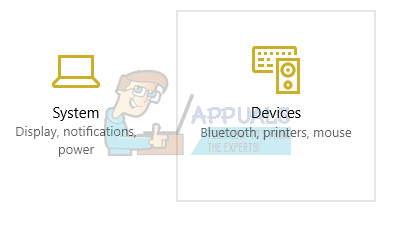
- Navigieren Sie nun zur Registerkarte Touchpad auf der linken Seite des Bildschirms.

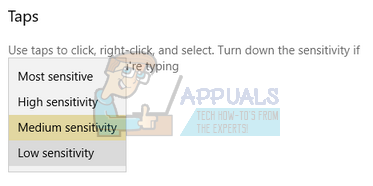
- Jetzt können Sie dice Verzögerung / Touchpad-Empfindlichkeit in den Optionen ändern. Ändern Sie dies entsprechend und prüfen Sie, ob sich die Bedingungen verbessern.
Lösung 3: Deaktivieren des Touchpads
Um vollständig festzustellen, dass das Trouble bei Ihrer Maus liegt, können wir das Touchpad deaktivieren und prüfen, ob das Trouble weiterhin besteht. Wenn dies nicht der Fall ist, liegt ein Problem mit dem Touchpad vor oder die Einstellungen sind nicht richtig konfiguriert. Wenn das Problem weiterhin besteht, können Sie das Touchpad jederzeit wieder einschalten.
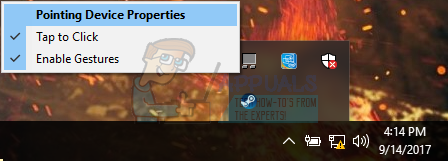
- Klicken Sie mit der rechten Maustaste auf das Touchpad-Symbol unten rechts auf dem Bildschirm.
- Wählen Sie nun die Option Eigenschaften des Zeigegeräts. Dadurch werden die Einstellungen Ihres Touchpads vor Ihnen gestartet.

- Suchen Sie in den Einstellungen nach der Option Deaktivieren. Jeder Hersteller hat seine eigenen Einstellungen, sodass Sie möglicherweise ordnungsgemäß navigieren müssen, um die Deaktivierung zu finden.
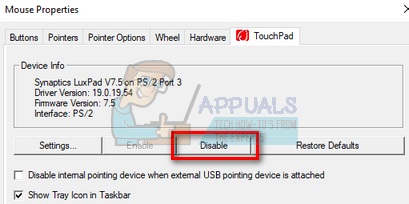
- Überprüfen Sie nach dem Deaktivieren, ob sich dice Maus genauso verhält. In diesem Fall können Sie Ihr Touchpad auf dice gleiche Weise wie oben beschrieben wieder aktivieren. Wenn nicht, liegt ein Problem mit den Touchpad-Einstellungen vor. Klicken Sie in diesem Autumn in den Touchpad-Einstellungen auf die Schaltfläche "Standardeinstellungen wiederherstellen". Dadurch werden alle geänderten Einstellungen entfernt und Ihr Touchpad wird angezeigt, wenn Sie den Calculator zum ersten Mal verwenden.
Lösung 4: Auf Malware und Viren prüfen
Manchmal wird dieses ungewöhnliche Verhalten durch Malware oder Viren auf Ihrem Computer verursacht. Sie haben spezielle Skripte, die im Hintergrund ausgeführt werden und möglicherweise Ihre Daten extrahieren oder Änderungen an den Einstellungen vornehmen.
Scannen Sie Ihren Calculator mit Ihrem Antivirenprogramm und stellen Sie sicher, dass Ihr PC sauber ist. Wenn Sie kein bestimmtes Antivirenprogramm installiert haben, können Sie das Windows Defender-Dienstprogramm verwenden und scannen.
- Drücken Sie Windows + South, um die Suchleiste des Startmenüs zu starten. Geben Sie "Windows Defender" ein und öffnen Sie das erste Ergebnis, das angezeigt wird.

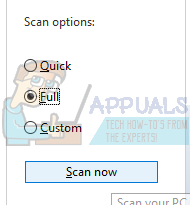
- Auf der rechten Seite des Bildschirms sehen Sie eine Scanoption. Wählen Sie den vollständigen Browse aus und klicken Sie auf Scannen. Dieser Vorgang kann einige Zeit dauern, da Windows alle Dateien Ihres Computers nacheinander scannt. Seien Sie geduldig und lassen Sie den Vorgang entsprechend abschließen.
Lösung v: Aktualisieren Ihrer Maustreiber
Veraltete, defekte oder inkompatible Treiber verursachen häufig das Problem. Nach dem Upgrade auf Windows x sind die Gerätetreiber möglicherweise nicht ordnungsgemäß installiert oder nicht wie erwartet konfiguriert. Wir können versuchen, die Maustreiber mithilfe des Windows-Updates automatisch zu aktualisieren.
Wenn Sie dice gewünschten Treiber immer noch nicht installiert haben, können wir sie nach dem Herunterladen von der Herstellerseite manuell installieren.
- Drücken Sie Windows + R, um den Ausführungstyp "devmgmt.msc" im Dialogfeld zu starten, und drücken Sie die Eingabetaste. Dadurch wird der Geräte-Managing director Ihres Computers gestartet.
- Navigieren Sie zum Abschnitt "Mäuse und andere Zeigegeräte" und erweitern Sie ihn. Hier werden alle Geräte angeschlossen. Wenn Sie ein gelbes Ausrufezeichen sehen, bedeutet dies, dass der Treiber für das Gerät nicht ordnungsgemäß installiert ist.
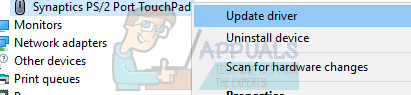
- Klicken Sie mit der rechten Maustaste auf das Gerät und wählen Sie "Treiber aktualisieren" aus der Liste der Optionen.
- Wählen Sie nun die Selection „Automatisch nach aktualisierter Treibersoftware suchen". Jetzt durchsucht Windows das Internet und installiert den optimalen Treiber für Ihre Hardware.
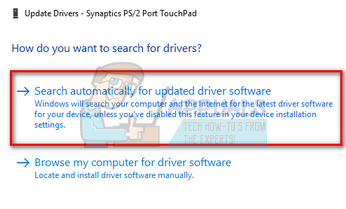
- Wenn Windows keine geeigneten Treiber für Ihre Hardware findet, können Sie zur Website Ihres Herstellers navigieren und die Treiber manuell herunterladen. Kehren Sie dann zum Geräte-Director zurück und wählen Sie nach Drücken des Aktualisierungsbefehls "Estimator auf Treibersoftware durchsuchen". Navigieren Sie dann zu dem Speicherort, an den Sie den Treiber heruntergeladen haben, und klicken Sie darauf.
Lösung vi: Ausführen der Hardware-Fehlerbehebung
Hardware Troubleshooter ist ein Dienstprogramm, das im Windows-Betriebssystem vorhanden ist. Es erkennt Probleme mit Ihrer vorhandenen Hardware und versucht, diese nach einer Reihe von Schritten zu beheben. Wir können versuchen, die Hardware-Fehlerbehebung auszuführen und prüfen, ob dies der Trick ist.
- Klicken Sie mit der rechten Maustaste auf das Windows-Symbol unten links auf dem Bildschirm oder drücken Sie die Windows + X-Sense of taste und wählen Sie Systemsteuerung. Wenn dies nicht funktioniert, drücken Sie Windows + und geben Sie im Dialogfeld "Systemsteuerung" ein und drücken Sie die Eingabetaste.
- Klicken Sie nun oben rechts auf dem Bildschirm auf Anzeigen nach und wählen Sie Große Symbole aus der Liste der verfügbaren Optionen aus.
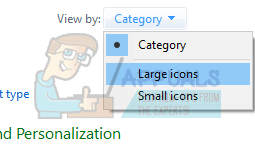
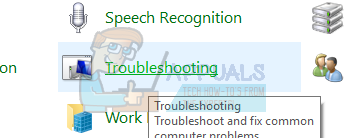
- Wählen Sie nun die Selection zur Fehlerbehebung über das Bedienfeld.
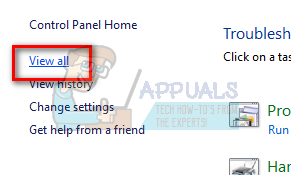
- Wählen Sie nun auf der linken Seite des Fensters die Option "Alle anzeigen", um alle auf Ihrem Computer verfügbaren Fehlerbehebungspakete aufzulisten.
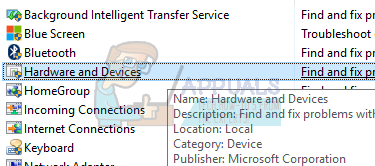
- Wählen Sie nun "Hardware und Geräte" aus der Liste der verfügbaren Optionen und klicken Sie darauf.
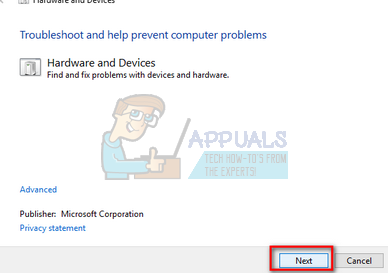
- Wählen Sie nun im neuen Fenster, das vor Ihnen angezeigt wird, dice Option Weiter.
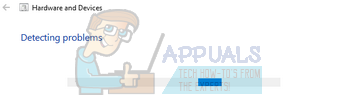
- Jetzt beginnt Windows mit der Suche nach Hardwareproblemen und behebt diese, falls es welche findet. Dieser Vorgang kann einige Zeit dauern, da Ihre gesamte Hardware überprüft wird. Seien Sie geduldig und lassen Sie den Prozess erfolgreich abschließen.

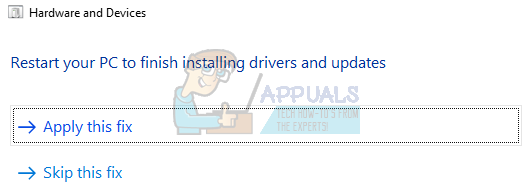
- Windows fordert Sie möglicherweise auf, Ihren PC neu zu starten, um Probleme zu beheben. Zögern Sie nicht die Anfrage, speichern Sie Ihre Arbeit und klicken Sie auf "Apply this Set up".

Lösung 7: Ändern der Empfindlichkeit Ihrer Maus
Möglicherweise ist die Empfindlichkeit Ihres Mauszeigers so hoch, dass die Maus bei jeder Eingabe oder Bewegung eine Bewegung erkennt und auf Ihren Bildschirm anwendet. daher das bizarre Verhalten. Wir können versuchen, Ihre Mausbewegung auf ein mittleres / niedriges Niveau zu ändern und zu überprüfen, ob das vorliegende Problem behoben ist.
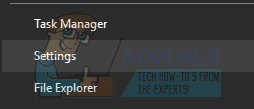
- Drücken Sie Windows + X, um das Schnellmenü zu starten. Wählen Sie Einstellungen aus der Liste der verfügbaren Optionen.
- Gehen Sie in den Einstellungen zu den Optionen unter „Geräte". Es ist der zweite Eintrag von links in der ersten Zeile.
- Navigieren Sie nun zur Registerkarte Maus auf der linken Seite des Bildschirms.
- Klicken Sie in den Mauseinstellungen auf "Zusätzliche Mauseinstellungen" auf der rechten Seite des Bildschirms.

- Navigieren Sie nach dem Öffnen des neuen Fensters zur Registerkarte „Zeigeroptionen" oben im Fenster.
- Unter der Überschrift "Bewegung" sehen Sie jetzt dice Geschwindigkeit Ihrer Maus. Versuchen Sie, es auf eine niedrige / mäßige Geschwindigkeit zu ändern, und überprüfen Sie sofort die Auswirkungen auf Ihre Maus.
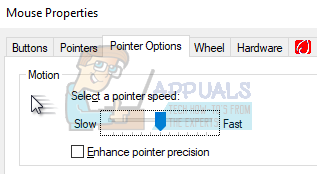
- Wenn Sie eine angemessene Geschwindigkeit für Ihre Maus ausgewählt haben, speichern Sie dice Änderungen und beenden Sie sie.
Lösung 8: Suchen nach anderen drahtlosen Geräten
Viele Benutzer gaben an, dass sie in ihrem Haushalt oder in ihrer Umgebung mehr als ein drahtloses Mausgerät des gleichen Typs besaßen. Wenn sie alle demselben Hersteller gehören, ist dies eher der Grund für eine Untersuchung.
Wenn eine andere drahtlose Maus mit Ihrem PC in Reichweite kommt, registriert der PC möglicherweise auch dice Bewegungen des anderen Geräts. Da beide Mäuse vom selben Hersteller hergestellt werden, versteht der Estimator nicht, welcher der echte ist, und berücksichtigt auch dice Bewegung des anderen. Nehmen Sie diese Mäuse aus der Reichweite Ihres Computers und beobachten Sie, ob das Problem erneut auftritt.
Sie können dies auch umgekehrt durchführen. Bringen Sie beide Mäuse in dice Nähe Ihres PCs, schalten Sie beide ein und bewegen Sie sie. Auf diese Weise können Sie leicht feststellen, ob Ihr PC ihre Bewegungen registriert oder nicht.
Lösung 9: Deaktivieren von Controller-Programmen auf Ihrem PC
Viele Benutzer verwenden Controller-Dienstprogramme, um ihre Erfahrungen mit den verschiedenen Controllern wie Xbox oder PS Dualshock-Controller zu verbinden und zu ändern. Diese Controller-Software verfügt auch über ein eigenes Controller-Programm, das über eine geeignete Mausfunktion verfügt. Es könnte Ihnen das Problem verursachen.
Wir empfehlen Ihnen, diese zusätzlichen Controller-Geräte zu deaktivieren, den gesamten Controller von Ihrem System zu trennen und erneut nach dem Problem zu suchen. Wenn das Problem mit ihnen verbunden state of war, wird es sofort behoben. Führen Sie bei Bedarf einen Neustart durch.
Lösung 10: Deaktivieren von Realtek HD Audio Manager
Realtek Hard disk Sound Managing director ist ein Manager für Ihren Audio, der dafür bekannt ist, andere Treiber auf Ihrem Computer zu stören. Wir können versuchen, diesen Manager im Task-Manager zu deaktivieren und zu überprüfen, ob unser Problem behoben wurde.
- Drücken Sie Windows + R, um die Anwendung Ausführen zu starten. Geben Sie "taskmgr" in den Dialog ein und drücken Sie dice Eingabetaste, um den Chore-Managing director zu starten.
- Gehen Sie nun zur Registerkarte Start oben. Wenn Realtek Hard disk drive Sound Manager vorhanden ist, wählen Sie es aus und deaktivieren Sie den Start des Programms, wenn Ihr Fenster gestartet wird.

- Starten Sie nun Ihren PC neu und prüfen Sie, ob das Problem behoben ist. Denken Sie daran, den Vorgang von Realtek Hard disk Audio Director ebenfalls zu beenden.
Lösung 11: Aktualisieren Sie Ihr Windows
Windows führt wichtige Updates ein, die auf die Fehlerbehebungen im Betriebssystem abzielen. Einer der Fehler ist unser Autumn; die zufällige Bewegung der Maus. Wenn Sie sich zurückhalten und das Windows-Update nicht installieren, empfehlen wir Ihnen dringend, dies zu tun. Windows 10 ist das neueste Windows-Betriebssystem, und neue Betriebssysteme benötigen viel Zeit, um in jeder Hinsicht perfekt zu werden.
Es sind noch viele Probleme mit dem Betriebssystem ausstehend, und Microsoft führt häufige Updates ein, um diese Probleme zu beheben.
- Drücken Sie die Windows + Due south-Taste, um die Suchleiste Ihres Startmenüs zu starten. Geben Sie im Dialogfeld "Windows Update" ein. Klicken Sie auf das erste Suchergebnis, das angezeigt wird.

- Klicken Sie in den Update-Einstellungen auf dice Schaltfläche "Nach Updates suchen". Jetzt sucht Windows automatisch nach verfügbaren Updates und installiert diese. Möglicherweise werden Sie sogar zu einem Neustart aufgefordert.
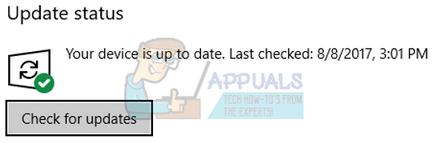
- Überprüfen Sie nach dem Update, ob Ihr Problem behoben wurde.
Source: https://okidk.de/fix-maus-bewegt-sich-unter-windows-10-von-alleine/
Posted by: mauriellogers1988.blogspot.com
0 Response to "Mauszeiger Bewegt Sich Von Alleine Notebook"
Post a Comment